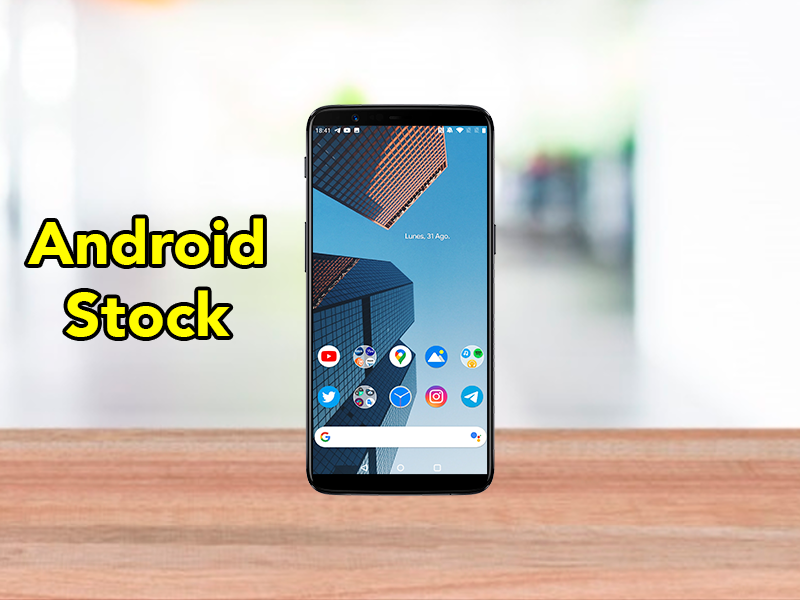
¿Tienes un móvil Android y quieres cambiar su estilo? Hoy te contamos cómo configurar una personalización Android Stock en cualquier dispositivo Android del mercado. No tendrás que descargar ninguna aplicación de pago o tener root en tu smartphone, el método se realiza con aplicaciones gratuitas y sin complejos pasos. Tan solo necesitas descargar unas pocas aplicaciones, seguir algunos pasos y un poco de tiempo libre para poder configurarlo todo. Cuando acabes tu móvil parecerá un Google Pixel en toda regla.
Cómo personalizar la interfaz principal del dispositivo con Android Stock
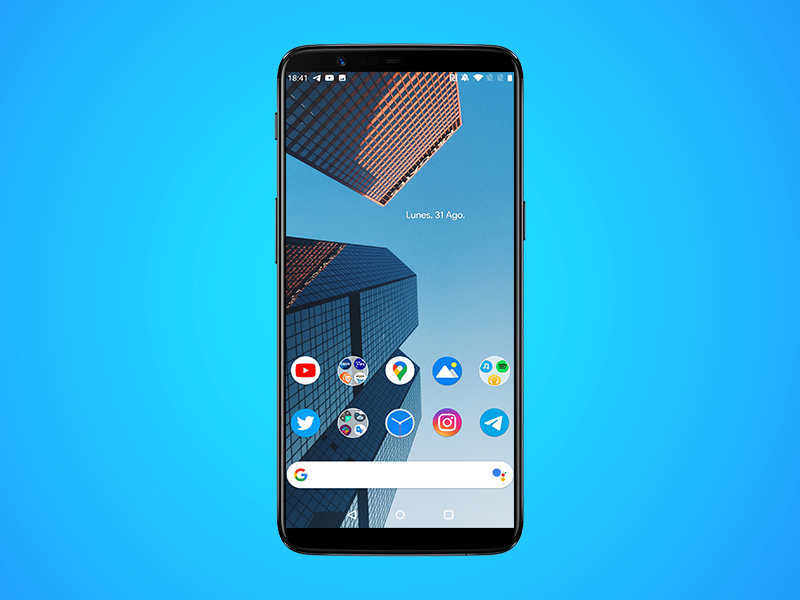
Lo primero es la interfaz principal del dispositivo. Sin complicados ajustes root y cambios de ROM no se podrás personalizar, por ejemplo, los ajustes o la barra de notificaciones, pero sí la pantalla principal y el cajón de aplicaciones. Lo primero es lo primero: necesitas un launcher de calidad que te permita configurar todo a la perfección.
Instala Nova Launcher en tu Android
Este paso es el primero que debes realizar y es indispensable. Nova Launcher es uno de los lanzadores de aplicaciones más populares de Google Play y se puede descargar gratis. Debes descargarlo y configurar algunos parámetros para que tu interfaz se vaya pareciendo a la de un Google Pixel con Android Stock.
Nova Launcher (Free, Google Play) →
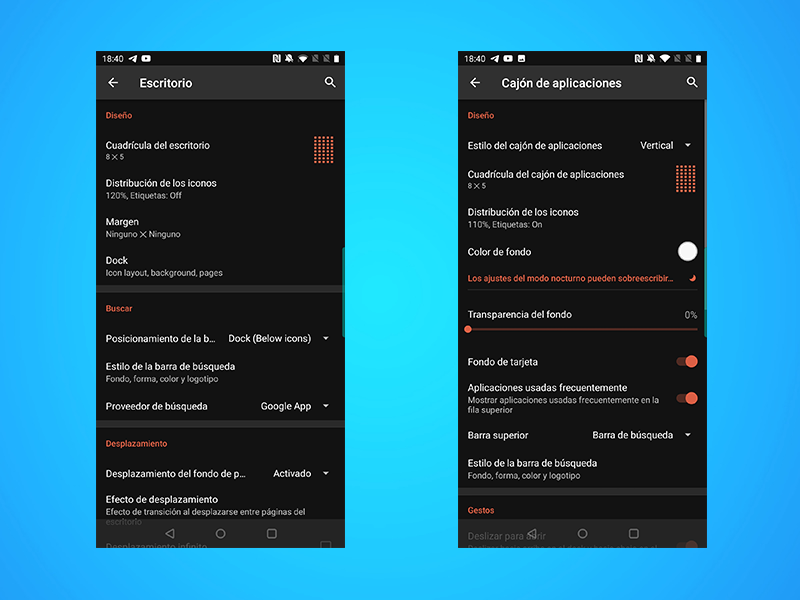
Cuando tengas instalado Nova Launcher debes entrar en los ajustes de esta aplicación y configurar algunos de los ajustes que nos permite cambiar. Son pequeños detalles que harán que la pantalla principal sume y reste cosas para asemejarse más a Android Stock.
- Establece la cuadrícula en 8×5
- Establece un tamaño de los iconos de 120%
- Deshabilitar Dock
- Posicionamiento de la barra ‘Buscar’: Dock (Below Icons)
- Proveedor de búsqueda: Google App
- Indicador de páginas: ninguno
- Cajón de aplicaciones vertical
- Color del cajón de aplicaciones: blanco
- Deslizar para abrir: activado
Con estos detalles tendrás el launcher configurado igual que el de un Google Pixel. La barra de búsqueda de Google estará en la zona inferior y los iconos de las aplicaciones encima de esta barra. Ahora toca cambiar los iconos para que todo coja un estilo mucho más Android Stock.
Instala la aplicación Pixel Pie Icon Pack
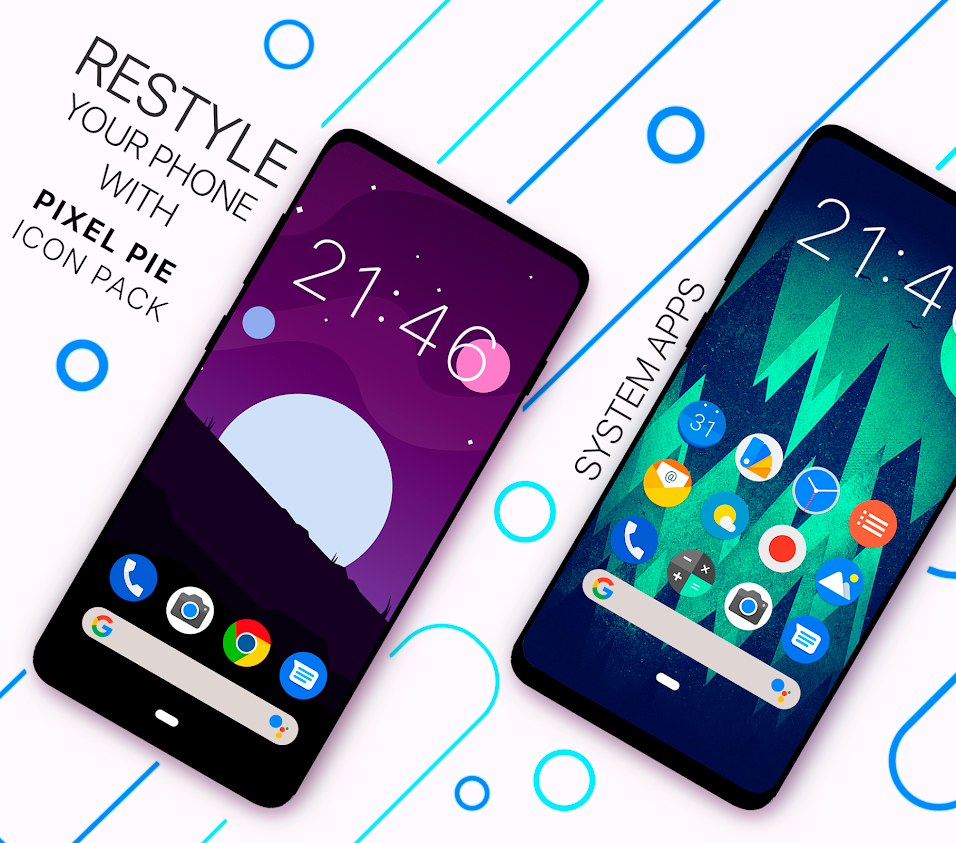
Esta aplicación es perfecta para hacer que todos los iconos de la interfaz cambien y dejen de mostrar el estilo que viene por defecto en el dispositivo. Como bien anuncia el nombre de la aplicación estamos ante iconos con el estilo de los Google Pixel. Instalar estos iconos es la cosa más sencilla de todo el tutorial.
- Descarga e instala la aplicación Pixel Pie Icon Pack
- Abre la aplicación y pulsa sobre ‘Establecer Pixel Icon Pack’
- Selecciona ‘Nova Launcher’
Tras realizar estos sencillos pasos todos los iconos de la interfaz cambiarán de forma automática con el estilo de Android Stock. También lo harán en el cajón de aplicaciones, por lo que tu dispositivo cogerá un aire mucho más similar a un Google Pixel.
Instala la aplicación Another Widget
Los Google Pixel cuentan con un widget que muestra la fecha y el tiempo que hace en tu ciudad. Esto también lo puedes conseguir sin necesidad de tener uno de estos dispositivos. Tan solo debes descargar la aplicación Another Widget, la cual, imita este widget y te permite personalizarlo al extremo.
Another Widget (Free, Google Play) →
Para tener la misma apariencia que la de un Pixel tan solo debes instalar la aplicación, abrirla y configurar la cuenta del tiempo. Debes crearte una cuenta en OpenWeather gratuita y configurar la API para que pueda mostrar el tiempo de tu ciudad en tiempo real.
Después ves hasta la pantalla de inicio, haz una pulsación larga en un hueco vacío y selecciona el widget. Puedes modificar el tamaño y la posición a tu gusto. La apariencia por defecto es la misma que muestra el widget de Android Stock.
Instala los Fondos de pantalla de Google
Solo queda un paso para que tu dispositivo esté listo y se parezca en un 99% a un Android Stock. Debes seleccionar un fondo de pantalla que le vaya bien a esta personalización. Lo mejor es que elijas entre las decenas de imágenes que hay en la aplicación Fondos de pantalla de Google. Esta app es la que utilizan los Pixel para nutrirse de fondos.
Fondos de pantalla (Free, Google Play) →
Ciertas aplicaciones de Google te ayudarán a estar más cerca de Android Stock
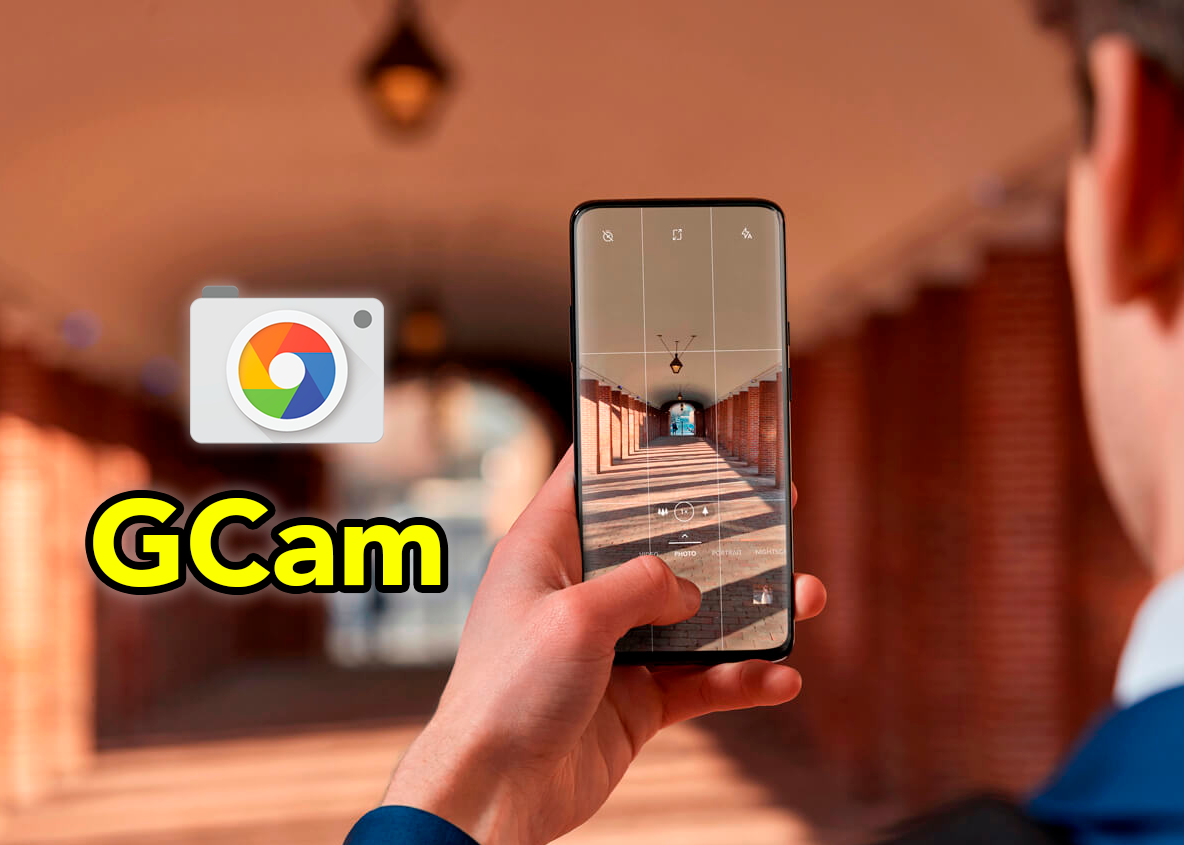
La interfaz es un gran cambio en tu dispositivo, pero puedes ir un poco más allá instalando algunas aplicaciones de Google. Esto hará que la experiencia Android Stock sea mucho más inmersiva en tu dispositivo.
No hablamos de Gmail o Google Fotos, qué también. Aplicaciones como la cámara de Google o el teléfono de Google son la combinación perfecta para acompañar a la personalización que has configurado. La aplicación de teléfono de Google está disponible para dispositivos no Pixel desde hace poco y te brinda opciones muy interesantes.
Teléfono (Free, Google Play) →
La GCam será el punto definitivo para tener la mejor experiencia fotográfica. Esta aplicación no está en Google Play, por lo que debes instalarla con un APK externo. Esta cámara no solo cambia la interfaz de la aplicación de cámara, también mejora considerablemente la calidad de todas las fotografías que tomas.
Puedes instalarla siguiendo este tutorial en el que explicamos cómo tener la última versión compatible con casi cualquier dispositivo Android. ¡Con esto ya lo tienes todo! Disfrutarás de un móvil de cualquier fabricante con una experiencia Android Stock. Se puede ir más allá instalando una ROM personalizada, pero esto conlleva pasos más complicados, hacer root y posibles problemas.
¿Qué te ha parecido esta personalización Android Stock? ¿La vas a implementar en tu smartphone Android?
La entrada Personalización Android Stock: así la puedes tener en tu smartphone aparece primero en Pro Android - Mejores aplicaciones, juegos, tutoriales y reviews y su autor es Quelian Sanz
from Pro Android – Mejores aplicaciones, juegos, tutoriales y reviews https://ift.tt/31KOr6M
Quelian Sanz
Comentarios
Publicar un comentario