A muchos nos suele molestar el hecho de que una o varias actualizaciones de la Play Store se inicien de forma automática en el móvil, ya que, entre otras cosas, pueden disminuir el ancho de banda de una app o juego que estemos ejecutando en dicho momento en específico, o simplemente no queremos que se consuma el paquete de datos del que dispongamos, en el caso de que no tengamos el móvil conectado a una red Wi-Fi, aunque a algunos otros les gusta que estas se inicien solas, pues puede resultar algo fastidioso tener que actualizar las apps de forma manual.
Afortunadamente, hay una opción en las configuraciones de la tienda que nos permite activar o desactivar las descargar de actualizaciones automáticas. Cómo acceder a este apartado para ajustarlo a nuestra conveniencia es lo que en esta ocasión explicamos, así como también indicamos cómo configurar las actualizaciones automáticas para que estas accedan a cualquier red o solo a una conexión Wi-Fi.
Así puedes activar o desactivar las actualizaciones automáticas de la Play Store
Para empezar, hay que abrir la tienda Play Store en el móvil Android, claro está. Luego, una vez abierta la app, hay que dirigirse a la esquina superior izquierda de la pantalla principal de la tienda y pulsar en el logo de las tres barras que allí se ubica, el cual se encuentra en la barra búsqueda de apps y juegos.
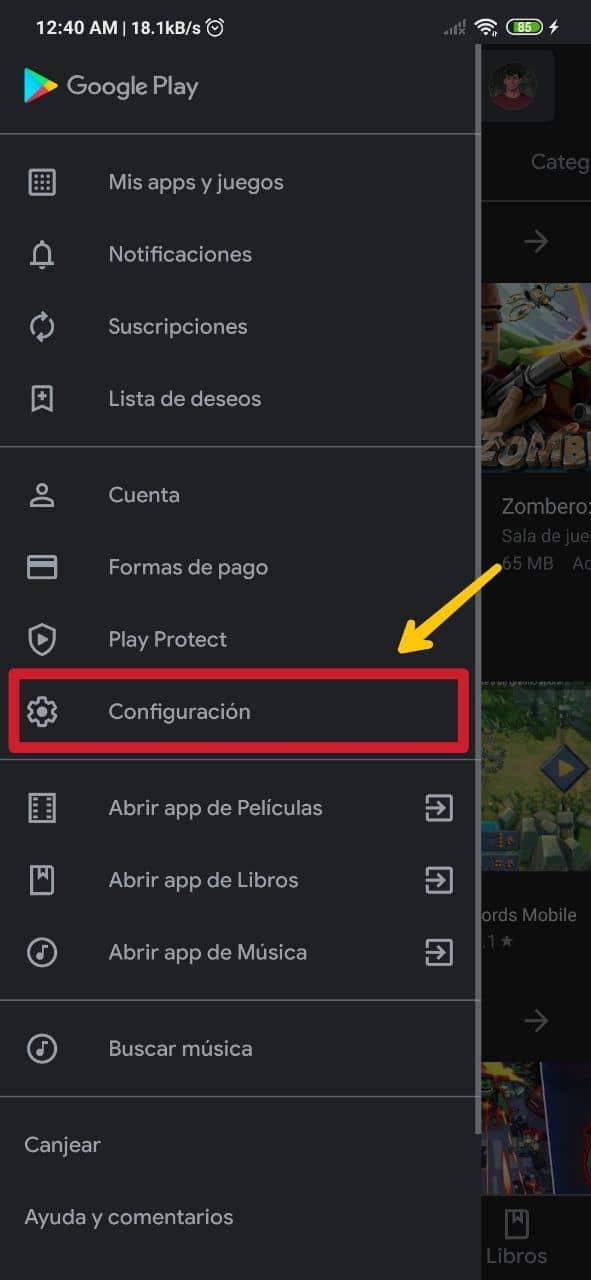
Se desplegará una ventana desde el lado izquierdo de la pantalla. Aquí encontraremos varias secciones y entradas, pero la única que nos interesa en esta ocasión para llegar al cometido es la de Configuración, que está alojada en el puesto número 8. [Te puede interesar: Cómo ver contenido restringido de otros países de Europa en la Google Play Store]

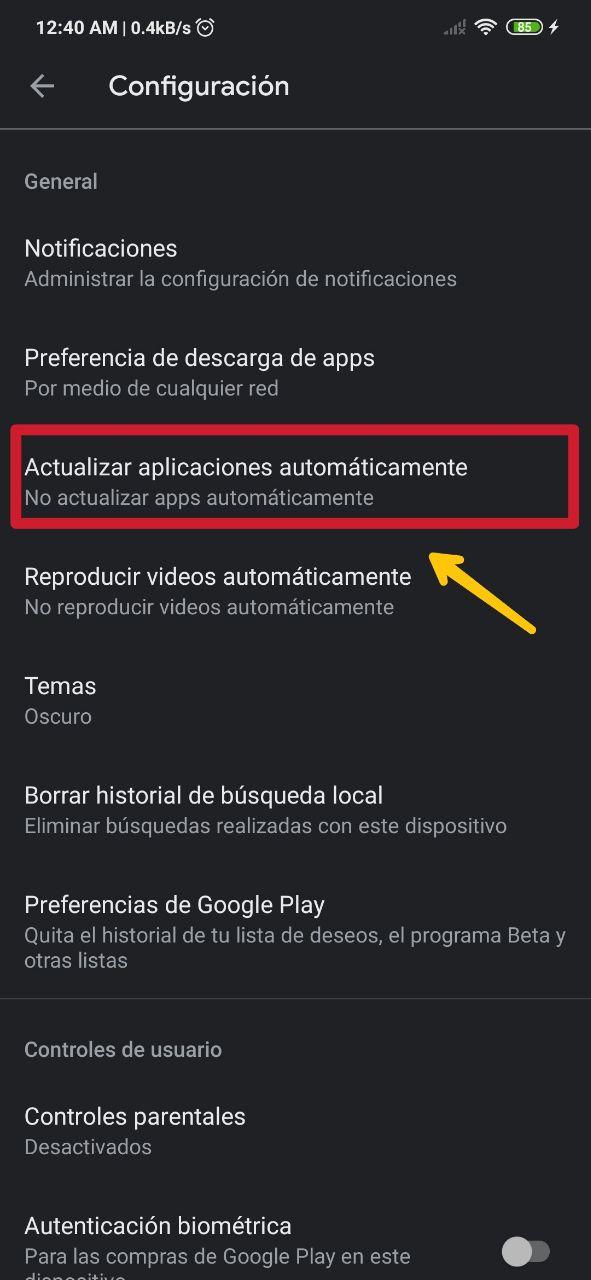
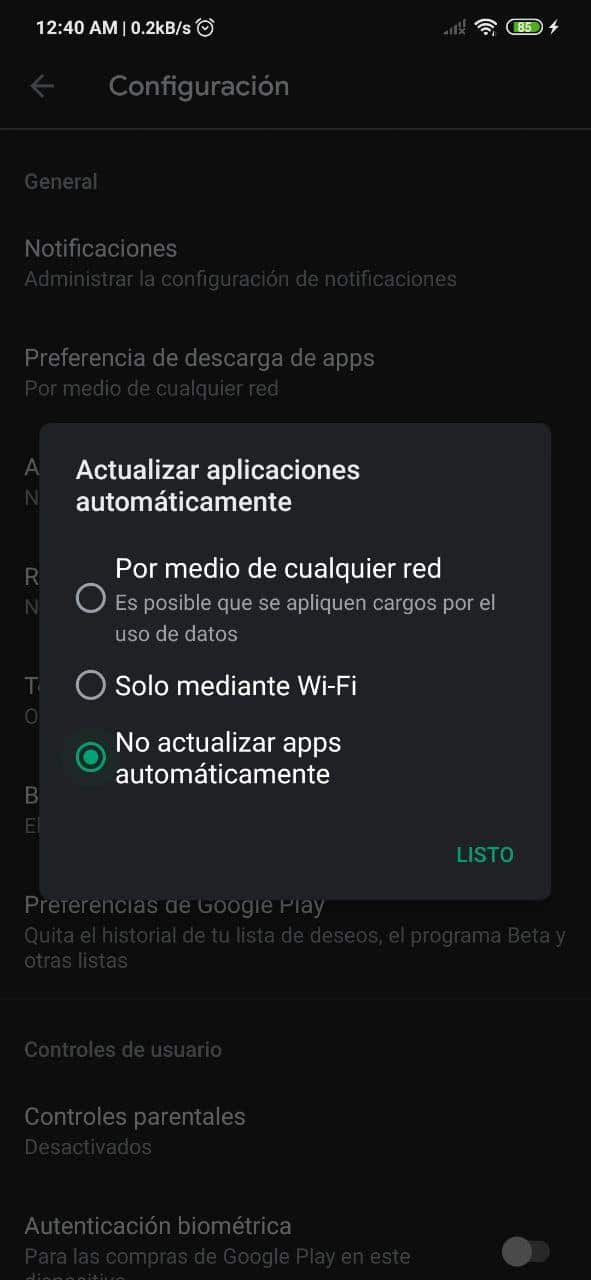
Una vez nos encontremos dentro del apartado Configuración, encontraremos nuevas entradas disponibles, en las cuales está a la vista la de Actualizar aplicaciones automáticamente. En esta hay que pulsar, y luego de ello se nos mostrará una nueva ventana flotante, en la cual encontraremos las siguientes tres opciones:
- Por medio de cualquier red: Es posible que se apliquen cargos por el uso de datos.
- Cuando esta está activada, la Play Store utilizará la red Wi-Fi o red de datos (2G, 3G, 4G o 5G) a la que esté conectado el móvil.
- Solo mediante Wi-Fi
- No actualizar apps automáticamente
Por lo general, la opción de Solo mediante Wi-Fi es la que viene activada. No recomendamos activar la de Por medio de cualquier red ya que esto puede generar gastos excesivos en el paquete de datos disponible. Nada más hay que imaginar que una aplicación o juego como Call of Duty Mobile, que pesa unos 2.1 GB, se actualice de forma automática en cualquier momento. Seguramente a más de uno no le gustaría que dicha cantidad de GB se descargue mediante las redes móviles.
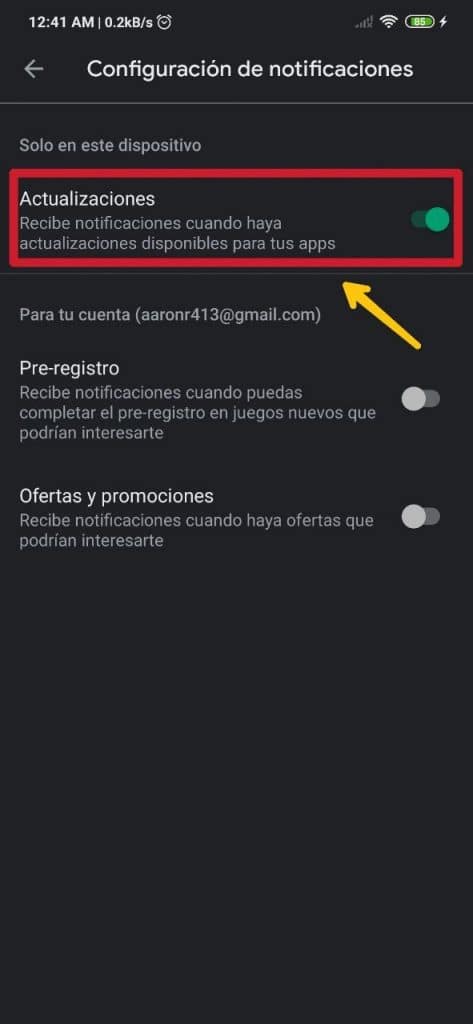
Por otro lado, para recibir notificaciones de las actualizaciones disponibles, hay que volver un paso atrás y buscar el apartado de Notificaciones, que está de primero en la lista. Ya dentro, encontraremos la sección de Actualizaciones en la primera posición, con un interruptor al lado, el cual recomendamos activar (más aún en el caso de que las actualizaciones automáticas estén desactivadas) para que en la barra de notificaciones aparezcan alertas de nuevas versiones de las apps y juegos que tengamos instalados en el dispositivo.
Para acceder a la lista de las aplicaciones y juegos instalados en el terminal desde la Play Store, hay que entrar en Mis apps y juegos. Para ello, nuevamente desde la pantalla principal de la tienda, hay que pulsar en el símbolo de las tres barras horizontales que está en la esquina superior izquierda. En la ventana desplegada que aparece luego de ello hay que pulsar en la primera opción.

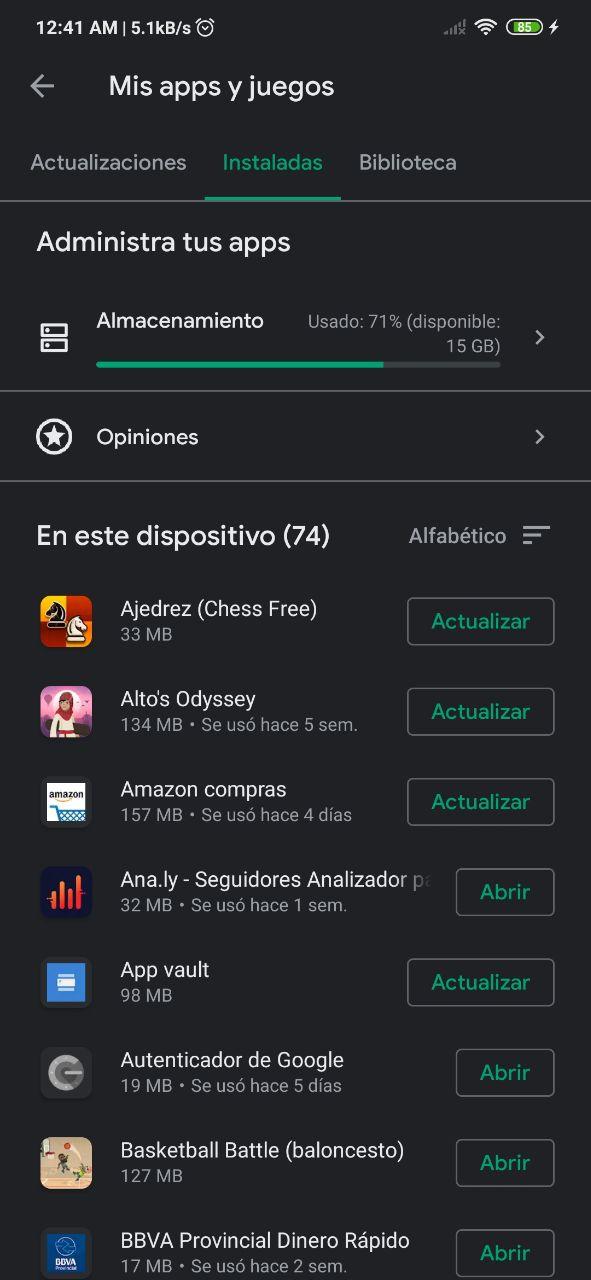
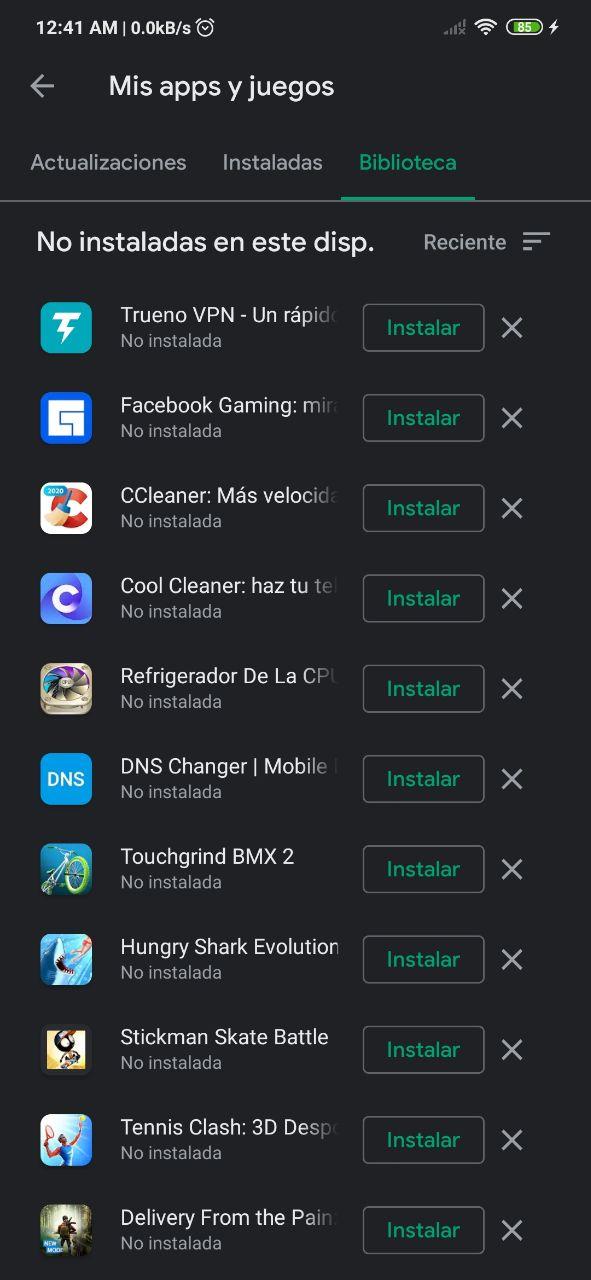
Luego hay tres apartados, que son Actualizaciones, Instaladas y Biblioteca. En la primera encontraremos las apps que necesitan actualización; en la segunda están todas las que se encuentran instaladas; y en la tercera están todas las que se han instalado mediante dicha cuenta de Google.
A través del primer apartado, que es Actualizaciones, se puede realizar un seguimiento de las aplicaciones que requieran de una actualización, para así iniciar el proceso de forma manual.

from Androidsis https://ift.tt/2Diy33Y
via Aaron Rivas
Comentarios
Publicar un comentario