
Es usual que un amigo, familiar o conocido nos pida el teléfono prestado para realizar cualquier tarea, bien sea una llamada, enviar un texto, jugar… lo que sea. Si lo préstamos, seguramente estaremos atentos para que este no acceda a sitios privados por curiosidad, como lo puede ser nuestra galería de fotos. Para ello existe una función llamada Segundo espacio.
Esta se basa en la creación de una interfaz completamente virgen que funciona como una cuenta de invitado para toda aquella persona que acceda a nuestro dispositivo, aunque también la podemos usar como un espacio personalizado totalmente nuevo. MIUI de Xiaomi -y Redmi- ofrece esta función, y explicamos cómo activarla a continuación, algo que es realmente sencillo.
Así se puede activar el segundo espacio en un Xiaomi
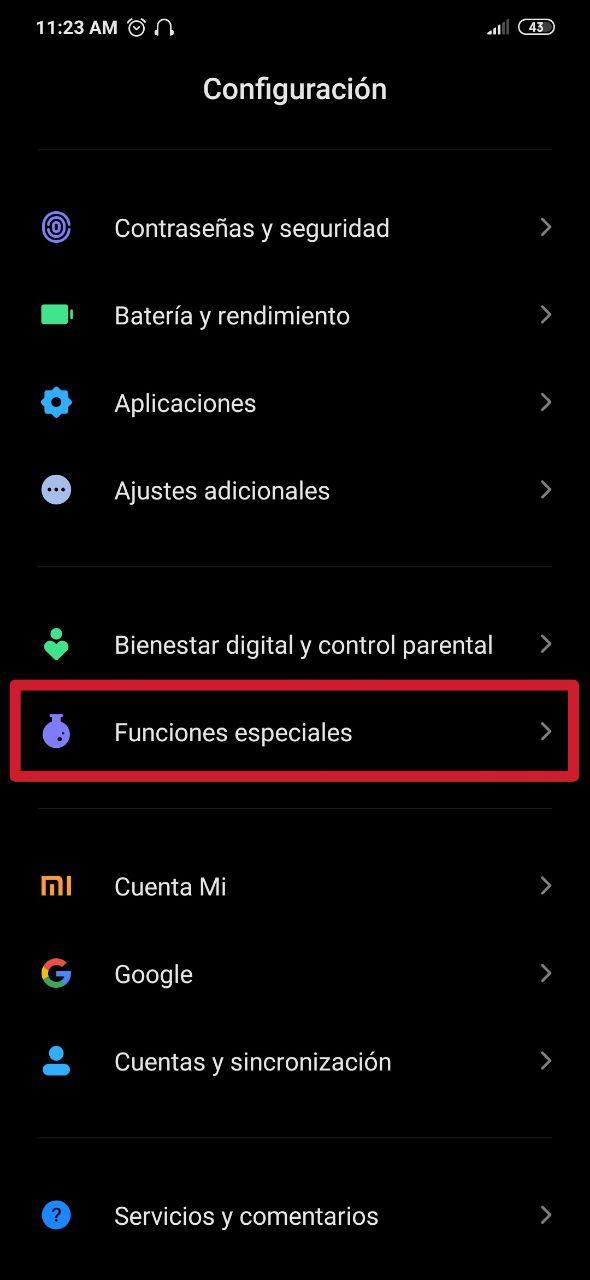
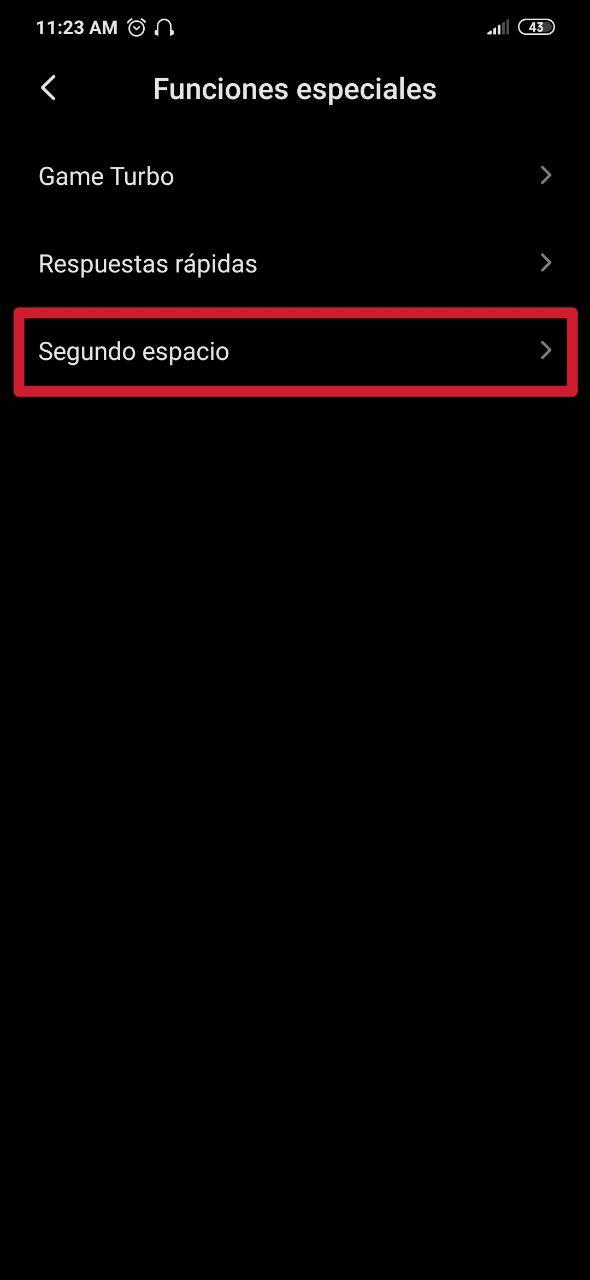
Lo primero que tenemos que hacer es acceder a Configuración, apartado en el que buscaremos la casilla de Funciones especiales, la cual es la número 21. Una vez adentro, encontraremos tres apartados, que son Game Turbo, Respuestas rápidas y Segundo espacio. Obviamente pulsaremos en esta última, pues es la que en esta ocasión nos interesa.

Antes de crear el segundo espacio, nos aparece un aviso que menciona las bondades de la función. Primero que nada, nos dice que con esta modalidad podemos almacenar aplicaciones y fotos de forma segura, crearlo -y borrarlo- en cualquier momento y no representa ningún riesgo, por lo que la interfaz principal no se verá afectada por los cambios que hagamos en el segundo espacio.
Luego, en esa misma pantalla de aviso, en la parte inferior, está ubicado el botón Ir al segundo espacio, que es el que hay que pulsar. Posteriormente, el dispositivo procederá a crearlo. Una vez hecho esto, se nos mostrará un mensaje que nos indica que el móvil está cambiando al segundo espacio y fue creado con éxito.
Para cambiar entre los dos espacios ya existentes (el principal y el segundo), podemos usar una contraseña o un acceso directo. Esto se configura luego de haber creado el segundo espacio.
En el caso de que hayamos seleccionado el cambio entre espacios a través de un acceso directo, este se creará automáticamente en ambas interfaces, al igual que el de una app. Solamente hay que pulsar en este para cambiar entre el espacio principal y el segundo; tan sencillo como eso. El cambio de uno a otro apenas dura uno o dos segundos, aunque podría tomar un tiempo corto extra.
Para borrar el segundo espacio, simplemente hay que acceder al mismo apartado de Segundo espacio que ya indicamos y luego pulsar en el icono de papelera que se posiciona en la esquina superior derecha, el cual aparece automáticamente luego de haber creado el segundo espacio. Al pulsar en este, aparece un mensaje que nos indica que “todos los datos de aplicaciones del segundo espacio se perderán al eliminarlo”. Le damos en Eliminar y listo, este se borra. Igualmente podemos crearlo luego las veces que queramos.
Es especialmente útil el segundo espacio al momento de prestárle el móvil a alguien, como decíamos al principio. Aplicaciones como la galería carecen de todas las fotos que tomamos en el espacio principal, mientras que otras apps tampoco disponen de los cambios, configuraciones y datos que están aplicados en las del primer espacio.
Vale destacar que las aplicaciones que encontramos en el espacio secundario son las que vienen pre-instaladas por defecto, así que no encontraremos las instaladas por nosotros mismos.
Si no quieres crear todo un nuevo espacio, también está la posibilidad de crear aplicaciones duales. Con esta función podemos crear una copia de casi cualquier aplicación o juego -incluida WhatsApp, Facebook y otras de interés común-. La copia no contará con ningún dato de su imagen original, por lo que estará completamente virgen. También te pueden interesar los siguientes artículos:
- Cómo restringir los datos y Wi-Fi a aplicaciones en un Xiaomi o Redmi
- Cómo administrar aplicaciones en MIUI de Xiaomi

from Androidsis https://ift.tt/2MhpyHx
via Aaron Rivas
Comentarios
Publicar un comentario